
本篇来自社区用户@云水木石 投稿,将从普通用户视角,分享在 deepin 25 上安装 OpenClaw 的步骤及飞书接入方法。
*该方法也适配 Ubuntu、统信UOS 等多数 Linux 系统。
一、升级 Node.js
deepin 25 仓库的 Node.js 版本为 18.19.1:
node -v
v18.19.1
而 OpenClaw 要求 Node.js 的版本为 22+,所以第一步来升级 Node.js。关于在 deepin 系统上升级 Node.js,可参考教程:
虽然这篇教程是针对 deepin 23 的,但在 deepin 25 上同样适用。
首先,安装 nvm,这是一个命令行工具,用于管理和切换不同版本的 Node.js 环境。通过 nvm,你可以轻松地安装多个版本的 Node.js,并在它们之间切换,无需手动删除和重新安装。
curl -o- https://raw.githubusercontent.com/nvm-sh/nvm/v0.40.4/install.sh | bash
接下来关闭当前终端窗口,打开一个新的终端窗口。然后安装 v22 版本 Node.js。
nvm install v22
安装完成后,确认是否已切换到新版本:
node -v
v22.22.0
npm -v
10.9.4
二、安装 OpenClaw
根据官方推荐方式,下载并执行脚本:
curl -fsSL https://openclaw.bot/install.sh | bash
🦞 OpenClaw Installer
I speak fluent bash, mild sarcasm, and aggressive tab-completion energy.✓ Detected: linux
✓ Node.js v22.22.0 found
✓ Git already installed
→ Installing OpenClaw 2026.1.29...
安装完毕,进入配置后会看到安全提示页:
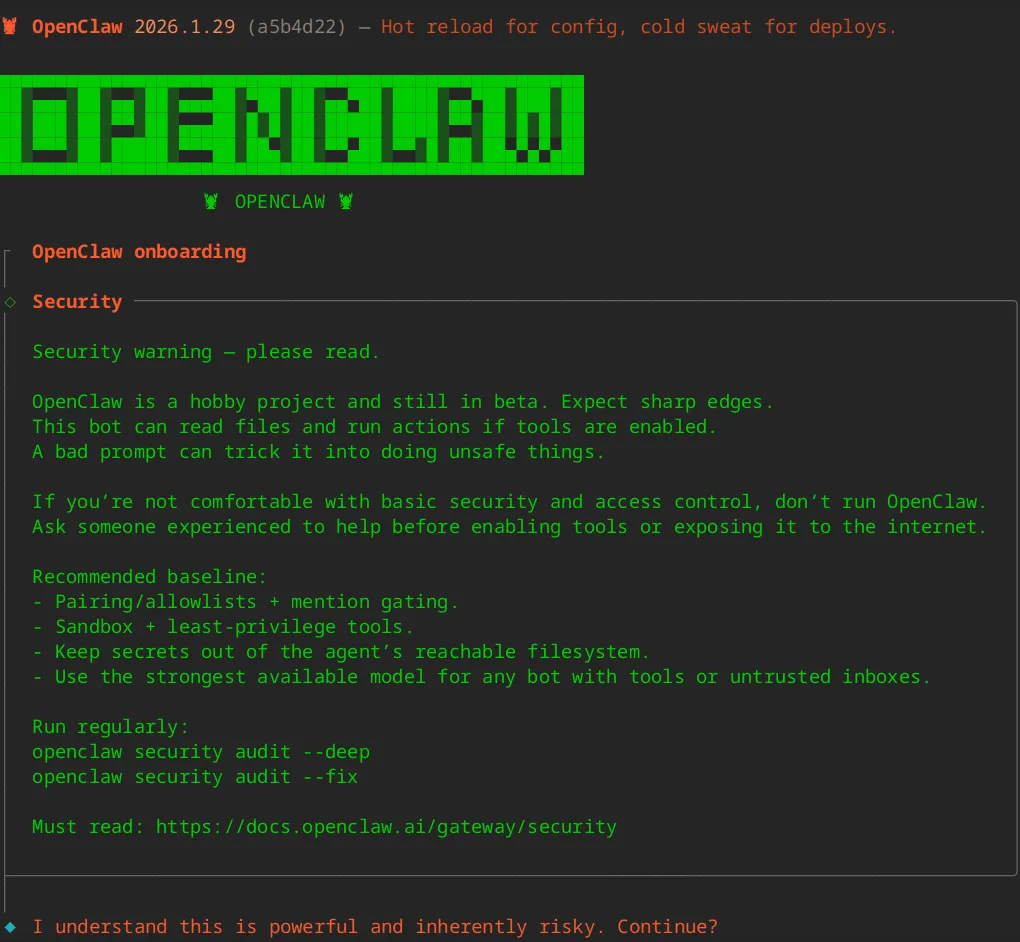
总结一下安全风险:
-
OpenClaw 是测试阶段的业余项目,存在不稳定和安全风险; -
启用工具后风险更高:它可以读文件、执行操作,恶意或不当提示词可能诱导其做出不安全行为; -
不具备基础安全能力的人不建议直接使用,尤其是在启用工具或对外暴露前,应请有经验的人协助。
所以不是专业人员,建议不要直接尝试。
在了解了安全风险后,选择 Yes 就可以继续往下了。
简单起见,Onboarding mode 选择 QuickStart。然后就是选择大模型提供商,国内的大模型可以选择 MinMax、Qwen(千问)、Moonshot AI(月之暗面)、Z.AI (GLM 4.7)(智谱)等。
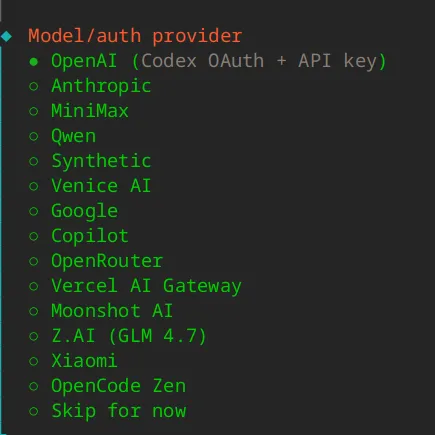
本次选择 Z.AI (GLM 4.7),然后输入 API Key。
至此,大模型配置部分就结束了,接下来就是配置 Channel:
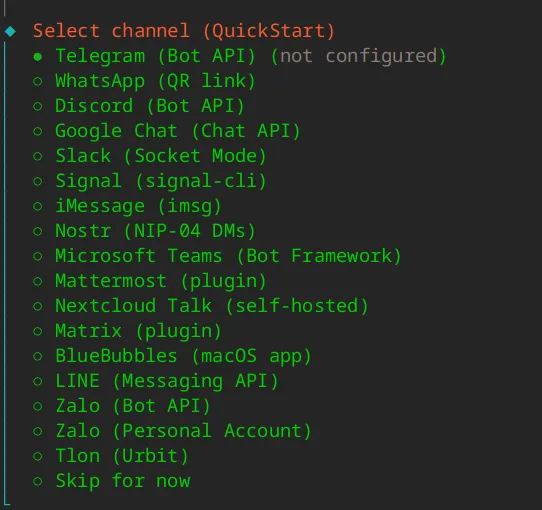
这里没有列出我们所要接入的飞书,所以选择最后一个选项,先暂时跳过这一步。
接着是配置 Skills。OpenClaw 的 Skills = AI 的“动手能力模块”。没有 Skills,它只能聊天;而有了 Skills,它就可以执行命令、读写文件、调用 API。
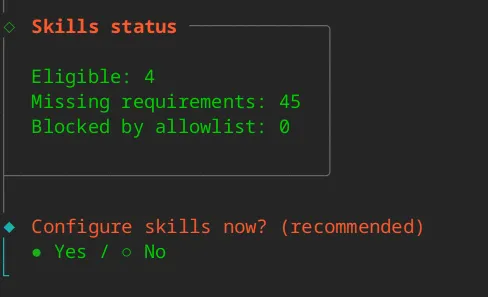
Skill 功能如下:
-
系统操作:执行命令、重启服务 -
文件操作:读 / 写文件 -
网络请求:HTTP / API -
自动化:浏览器操作、脚本执行 -
运维集成:部署、监控、日志 ...
这里当然选择 Yes,否则它与一般的 AI 聊天工具就没有两样了。
接着往下走,提示安装 Homebrew,按照提示的命令,另外开一个终端,执行如下命令:
/bin/bash -c "$(curl -fsSL https://raw.githubusercontent.com/Homebrew/install/HEAD/install.sh)"
安装后有如下提示:
Warning: /home/linuxbrew/.linuxbrew/bin is not in your PATH.
Instructions on how to configure your shell for Homebrew
can be found in the 'Next steps' section below.
这是由于 Homebrew 安装到了 /home/linuxbrew/.linuxbrew/ 下,需要按照提示做一些配置:
echo >> /home/uos/.bashrc
echo 'eval "$(/home/linuxbrew/.linuxbrew/bin/brew shellenv bash)"' >> /home/uos/.bashrc
eval "$(/home/linuxbrew/.linuxbrew/bin/brew shellenv bash)"
安装完毕 Homebrew 后,再回到 OpenClaw,继续配置。接着选择 npm 作为 node 包管理器。
最后选择 Skills 依赖:
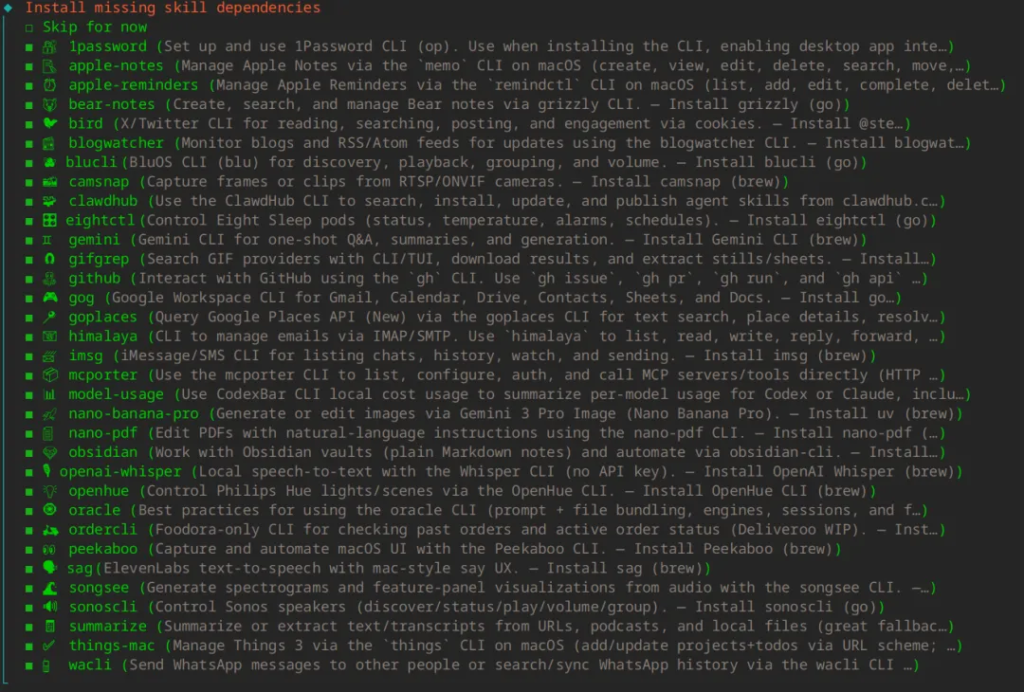
这里未做选择,全部安装。这里有个小技巧,按空格键选中。
由于上一步安装 Homebrew 是新开终端安装的,其环境变量在这里还没生效,所以会提示:
Install failed: 1password — brew not installed
Tip: runopenclaw doctorto review skills + requirements.
Docs: https://docs.openclaw.ai/skills
可暂时忽略。接下来会提示配置 GOOGLE_PLACES_API_KEY、GEMINI_API_KEY 等,先跳过。
随后询问是否启用 Hooks。这里 Hook 的概念应该类似 Git hook,就是在执行某些指令时,自动执行后台动作。
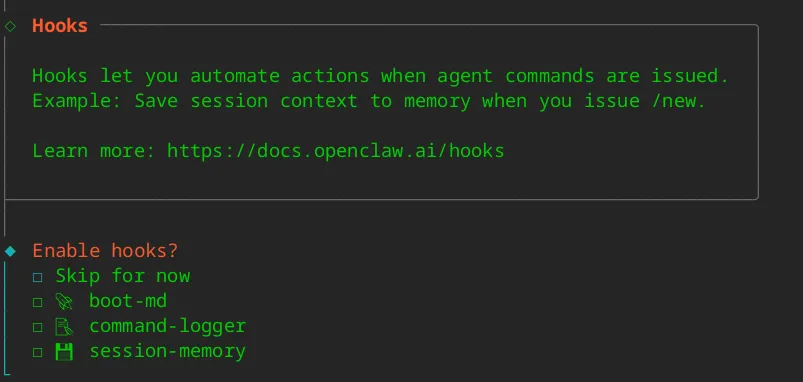
-
boot-md:启动时先读一段规则 -
command-logger:记录你对 Agent 的指令 -
session-memory: 保存当前会话到长期记忆
不管三七二十一,都选上吧。后续可以通过如下命令管理 hooks:
openclaw hooks list
openclaw hooks enable <name>
openclaw hooks disable <name>
接下来会自动安装系统服务:lingering 和 Gateway。
再往后是长篇幅的提示:
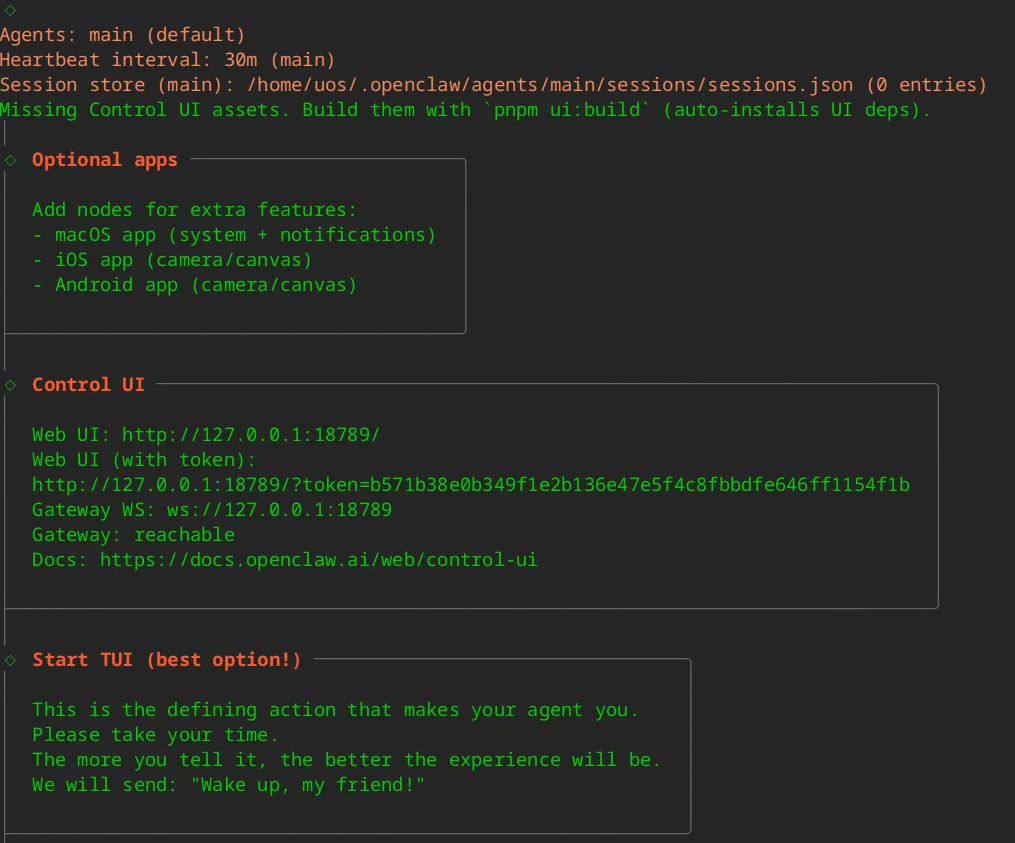
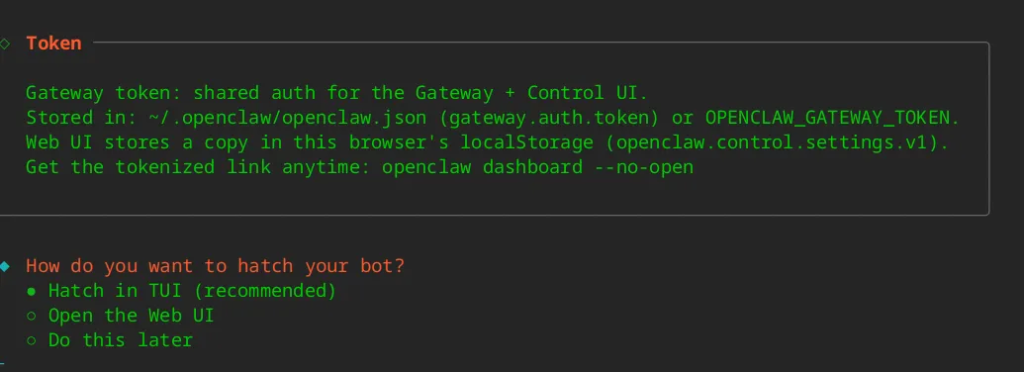
按回车,又是不少提示:
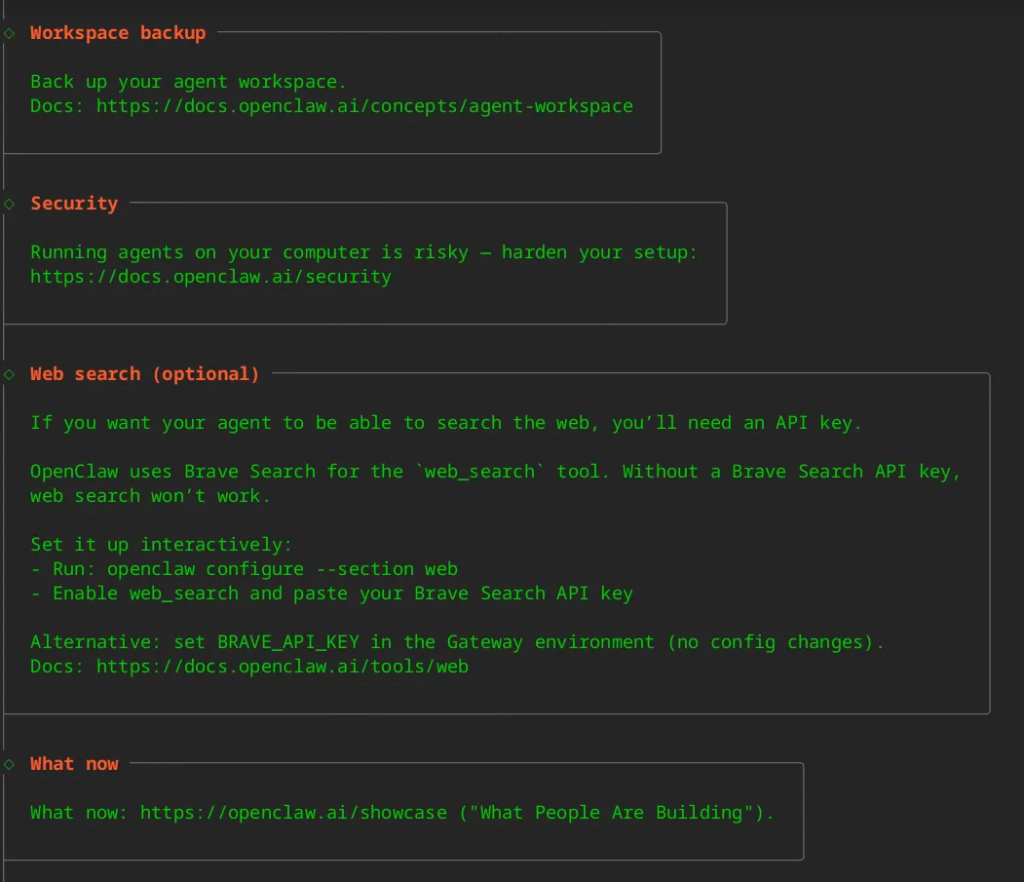
至此,总算把 OpenClaw 配置完毕。在这个界面就可以和 AI 进行对话。但我们的目标是接入飞书,所以按两次 Ctrl + C,先退出这个界面。
三、配置飞书
安装飞书插件
直接输入如下命令安装飞书插件:
$ openclaw plugins install @m1heng-clawd/feishu
🦞 OpenClaw 2026.1.29 (a5b4d22) — Meta wishes they shipped this fast.
Downloading @m1heng-clawd/feishu…
Extracting /tmp/openclaw-npm-pack-T0pzzA/m1heng-clawd-feishu-0.1.4.tgz…
Installing to /home/uos/.openclaw/extensions/feishu…
Installing plugin dependencies…
Installed plugin: feishu
Restart the gateway to load plugins.
等待系统自动拉取安装依赖,当看到飞书插件安装成功的提示,即表示第一步安装完成。根据提示,重启 openclaw gateway:
openclaw gateway restart
配置飞书插件
在浏览器中输入 https://open.feishu.cn/app 进入飞书的开发者后台。创建一个应用,比如我给应用取名 “openclaw机器人”。创建完成后,进入应用的 凭证与基础信息 页,记下应用的 appid 和 app secret。
接下来给飞书插件配置 appid 和 app secret。这里我们使用“openclaw 机器人”这个应用进行配置。
按照前面的 OpenClaw 的安装最后步骤的 Web UI 地址,打开浏览器,打开 Web UI。
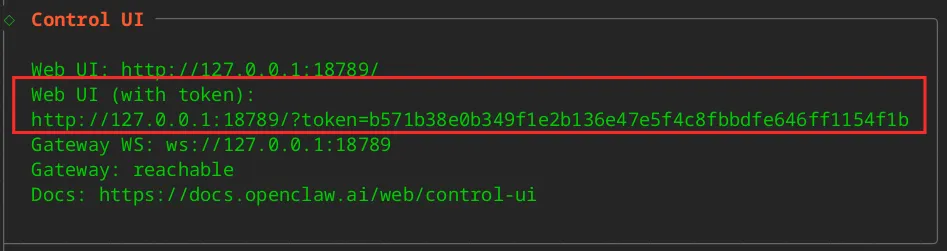
进入 Chat 界面,发出配置指令:
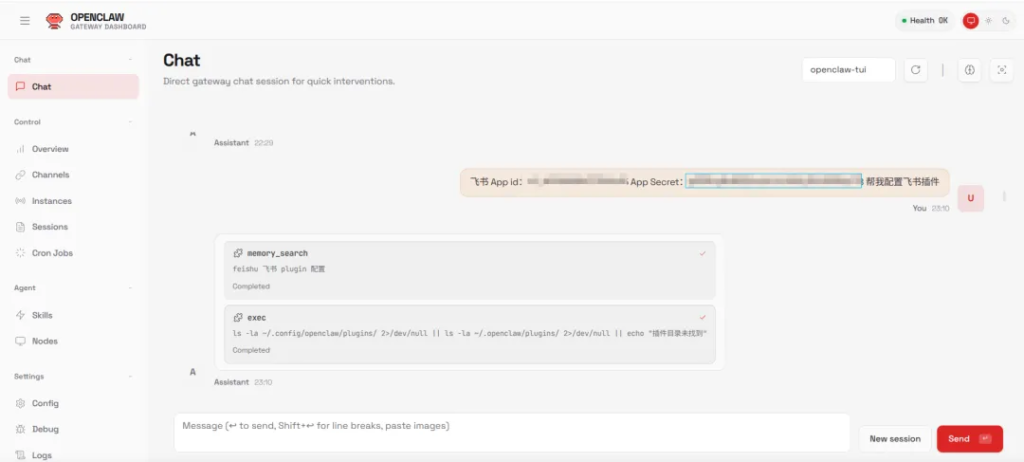
后面还有很多回复,配置成功了没有呢?AI 认为配置成功了,但实际并非如此,还是手动配置吧:
# 设置飞书应用的 App ID
openclaw config set channels.feishu.appId "cli_xxxx"
# 设置飞书应用的 App Secret
openclaw config set channels.feishu.appSecret "your_app_secret"
# 启用飞书通道
openclaw config set channels.feishu.enabled true
# 重启 openclaw gateway
openclaw gateway restart
然后通过以下命令验证配置状态:
openclaw status
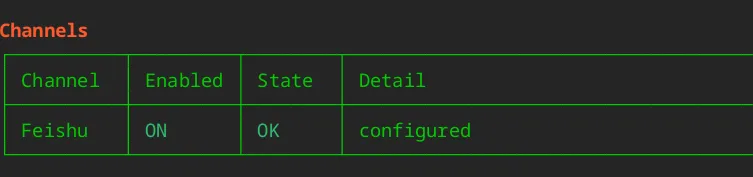
如果飞书通道显示为 ON 和 OK 状态,说明配置已成功加载。
配置飞书应用
接着进入飞书的开发者后台,完成以下关键配置,让插件正常收发消息 :
应用能力 部分,必须为应用添加“机器人”能力 。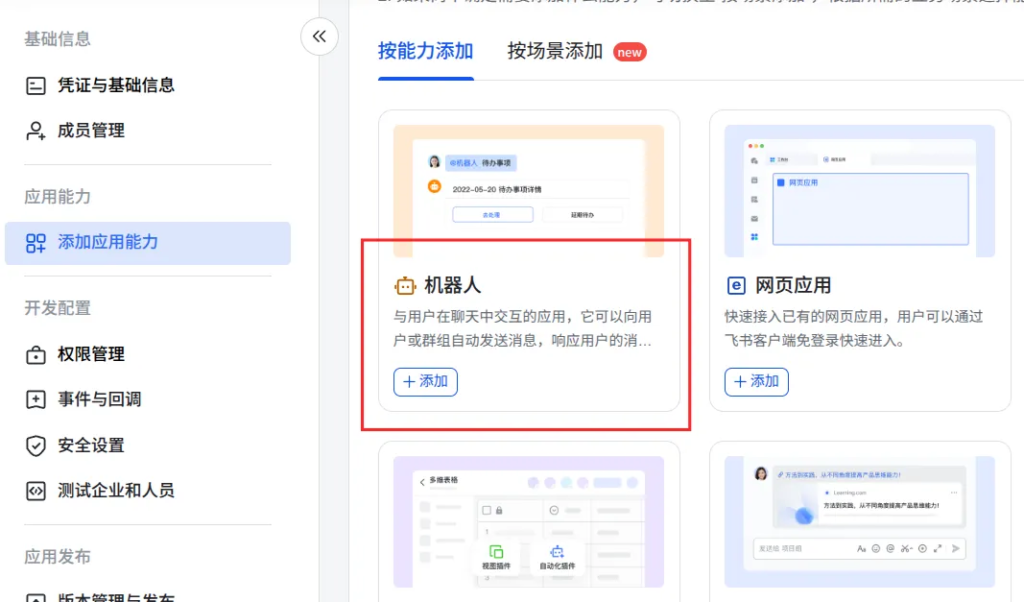
权限管理 页面,搜索并开通以下核心权限 :-
contact:user.base:readonly(获取用户信息) -
im:message(收发消息) -
im:message.p2p_msg:readonly(接收单聊消息) -
im:message.group_at_msg:readonly(接收群聊@消息) -
im:message:send_as_bot(以机器人身份发送消息)
事件与回调 页面 :- 订阅方式:选择“长连接(WebSocket)”。
- 添加事件:至少需添加
im.message.receive_v1(接收消息事件)等。 - 添加回调:至少添加
card.action.trigger(卡片回传交互) 和profile.view.get(查看自定义名片页卡片)。
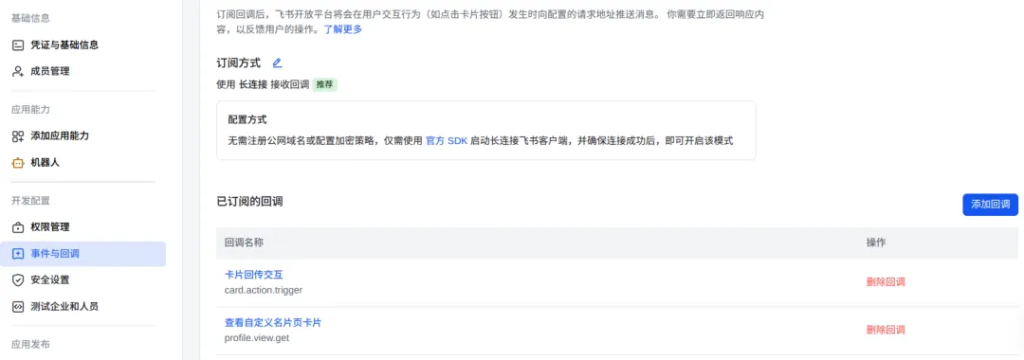
版本管理与发布 中创建版本并发布应用。发布后,才能在飞书客户端中搜索到你的机器人并进行测试 。
和 OpenClaw 机器人对话
打开飞书 App,找到我创建的 openclaw机器人 应用,在对话框中输入问题,比如:“武汉天气怎么样?” 机器人就会给予回复。
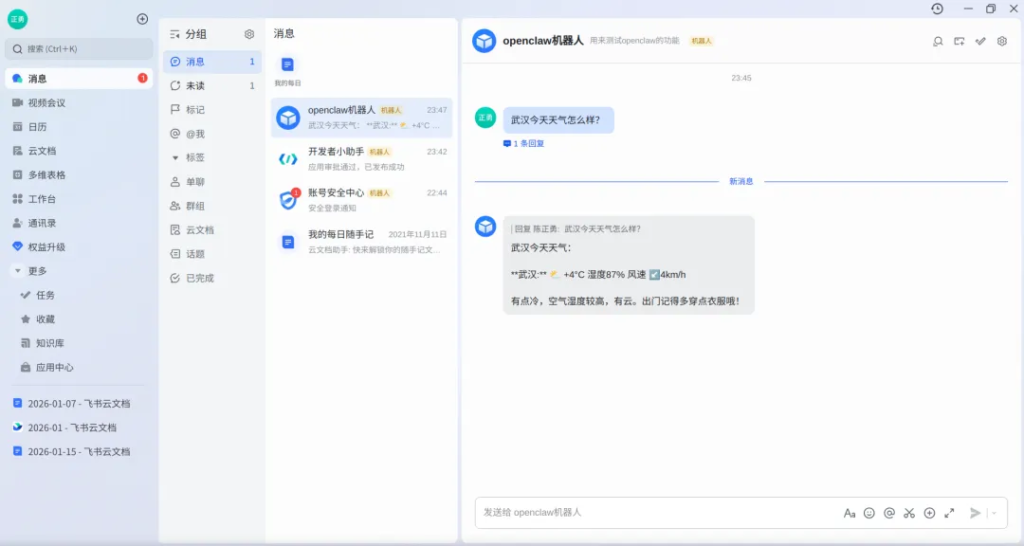
到此,可以确认 OpenClaw 配置成功,也成功接入到了飞书。
写在最后:
看到这里,你可能有疑问,就这?这不是现在所有 AI 都能做到的事情吗?
当然 OpenClaw 肯定不止一个简单的问答机器人,否则也不会引起那么多人的关注。只是本篇文章的主旨是介绍 OpenClaw 的安装配置以及飞书接入。更多更高级的玩法,需要一些配置,这其中还涉及让渡一些权限给 AI,比如文件读写,不得不谨慎一些。