
deepin 25 操作系统安装指南
当前适用版本:deepin 25
最后更新:2026年4月
一、安装前准备
deepin 作为在 DistroWatch 全球排名中表现亮眼、广受全球用户认可的开源操作系统,自 deepin 25 正式版发布以来,我们持续倾听社区的声音,不断打磨细节、修复问题、引入创新 。今天,我们很高兴地宣布——deepin 25.1 版本镜像正式发布!
1.1 硬件要求
| 组件 | 推荐配置(流畅运行) |
|---|---|
| 处理器 | Intel 6代酷睿 (3.2 GHz) 或 AMD Zen2 (3.6 GHz) 及以上 |
| 内存 | 至少 8 GB |
| 硬盘 | 至少 64 GB 固态硬盘 |
| 启动模式 | UEFI(2012年前老设备可选用 Legacy) |
| 显卡 | 集成显卡或独立显卡(NVIDIA 8xx 系及更新版本;旧版无官方驱动) |
| 显示器 | 1920×1080 或更高分辨率 |
⚠️ 若内存不足 8GB 或硬盘小于 64GB,可能会导致安装失败或体验严重卡顿。
1.2 下载镜像
访问官方下载页:https://www.deepin.org/zh/download/
根据您的处理器选择对应架构:
| 架构 | 适用平台 | 说明 |
|---|---|---|
| AMD64 (x86_64) | Intel / AMD 主流 PC(含兆芯、海光等国产 x86 CPU) | 最常用版本 |
| ARM64 | 飞腾 D2000/D3000/E2000/S2500/S5000C、鲲鹏 920 | 适用于国产 ARM 设备 |
| Loong64 | 龙芯 3A5000(需新世界固件) 及以上 | 需用 balenaEtcher 或 dd 命令制作启动盘 |
| RISC-V | 特定开发板(技术预览版) | 非日常使用 |
⚠️ 已知限制:
- 景嘉微 JM7100/JM9100、摩尔线程系列显卡暂不支持。
- 兆芯 KX7000 建议使用 6.6 内核安装;KX6000G 无法安装社区版,请使用预装 UOS。
1.3 数据备份与引导设置
- 备份重要数据(尤其单硬盘用户、原 deepin 20/23 用户)。
- 关闭安全启动 Secure Boot:建议进入 BIOS,将 Secure Boot 设为
Disabled,否则有可能出现无法从 U 盘启动、影响核外驱动和系统休眠等问题。 - 确认引导模式:
- 2012 年后电脑:使用 UEFI。
- 2012 年前老设备(仅支持 Legacy):全盘安装即可,无需调整。 - 双系统用户:建议先阅读《Windows 新建磁盘分区安装双系统》。
二、制作启动盘
2.1 准备 U 盘
- 容量 ≥ 8 GB
- 制作过程会格式化 U 盘,请提前备份 U 盘内资料。
2.2 推荐工具
| 工具(点击对应链接可查看教程) | 适用系统 | 特点 |
|---|---|---|
| Ventoy | Windows / Linux / macOS | 一次制作,后续拷贝 ISO 进U盘根目录即可 |
| balenaEtcher | Windows / Linux / macOS | 简单易用,龙芯 Loong64 必须使用 |
| Rufus | Windows | 经典工具 |
| dd 命令(终端) | Linux | sudo dd if=镜像路径 of=/dev/sdx bs=4M status=progress oflag=sync |
📌 使用 dd 前请通过 lsblk 确认 U 盘设备名(如 /dev/sdb)。
三、开始安装
3.1 从 U 盘启动
-
- 插入制作好的 U 盘。
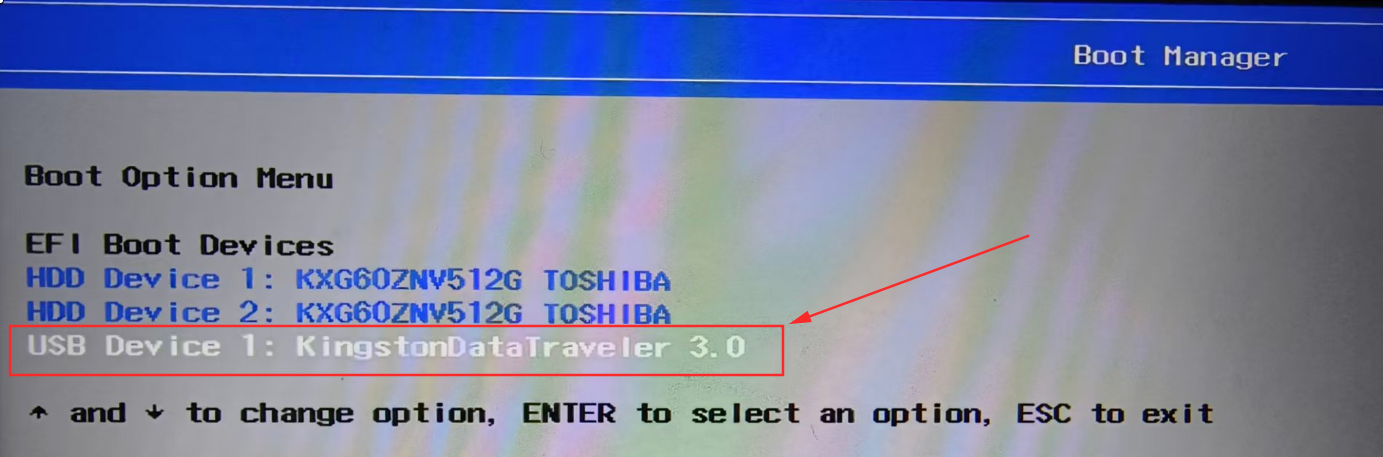
- 重启电脑,按快捷键进入 BIOS 启动菜单(常见品牌:联想 F12、惠普 F9、戴尔 ESC/F12、华硕 F8、苹果 Intel 芯片长按
option)。
- 选择 U 盘(如
UEFI USB或USB device)启动。
3.2 选择安装模式
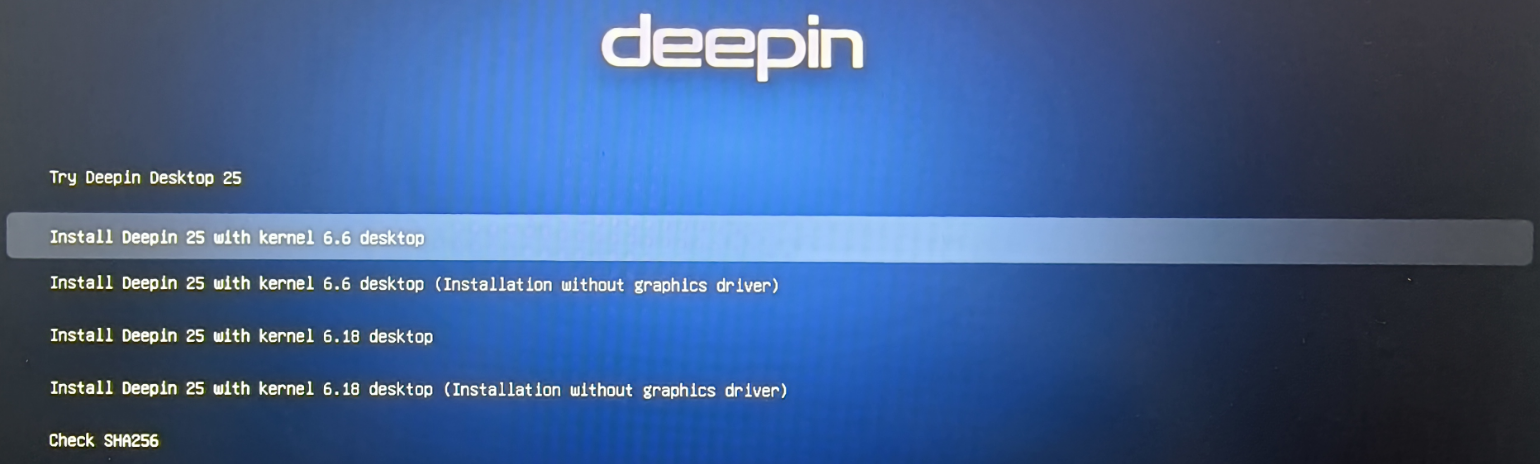
启动后会看到菜单:
- Try Deepin Desktop 25:免安装体验,可测试硬件兼容性(WiFi、蓝牙、声卡等)。
- Install Deepin 25:正式安装(推荐)。
- Safe graphics:当正常安装无法进入图形界面时使用(会以低分辨率软件渲染启动,安装后需自行安装显卡驱动)。
3.3 选择内核版本(重要)
- 新设备(Intel Ultra 系列等):建议选择 6.18 高版本内核,驱动支持更好。
- 含兆芯、龙芯、飞腾、海光、摩尔线程、芯动等非上游支持硬件:建议选择 6.6 稳定内核,兼容性更佳。
3.4 安装方式
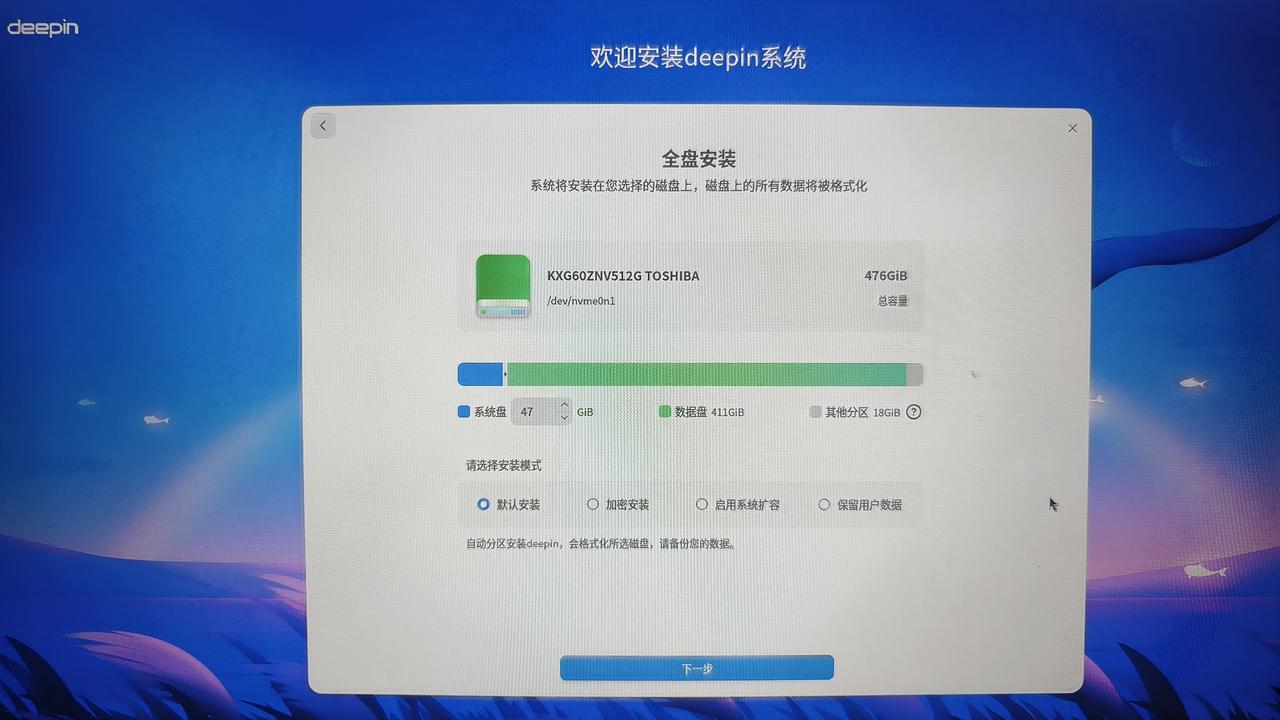
全盘安装(推荐新手)
- 选择 一块完整的物理磁盘(注意:不是某个分区)。
- 自动分配 A/B 分区,支持系统回退功能。
- ⚠️ 会清空该磁盘所有数据,请务必提前备份。
- 双硬盘用户:若另一块硬盘存有重要数据,请勿使用全盘安装(会格式化数据盘),推荐使用下一步的手动安装自定义分区。
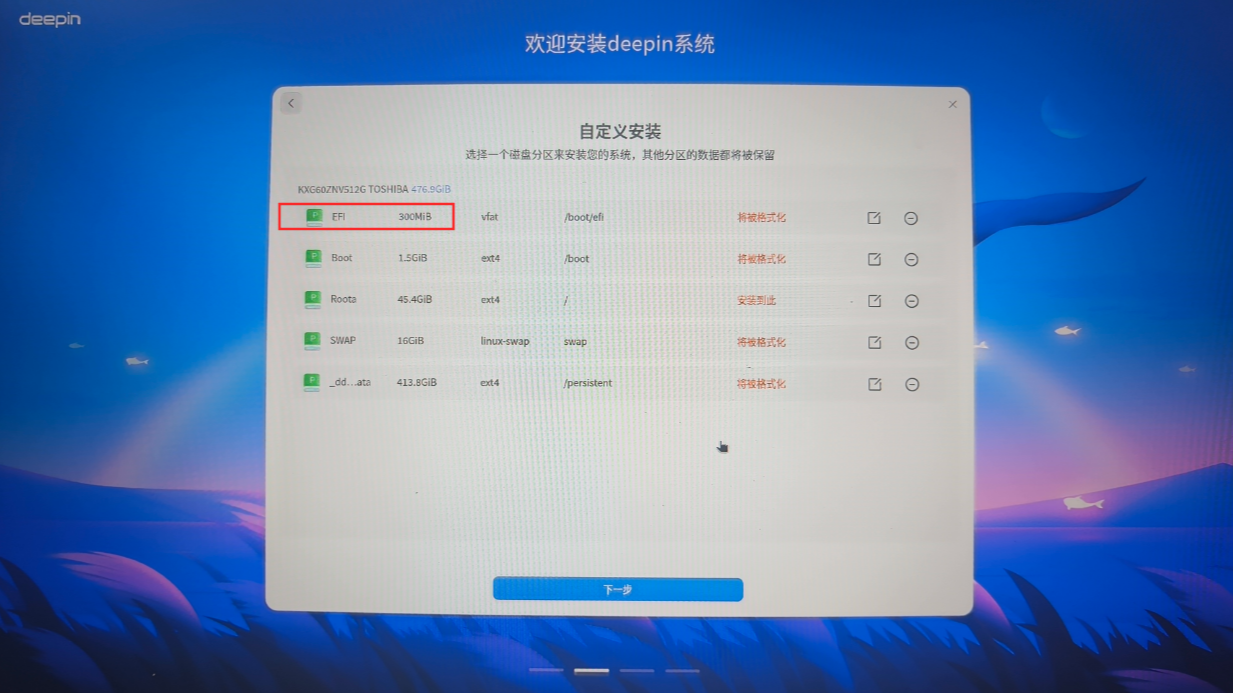
手动安装(自定义分区,适合进阶用户)
- 可在一块硬盘上安装双系统,或使用 LVM 灵活扩容。
- 推荐分区方案:
| 分区 | 大小建议 | 格式/说明 |
|---|---|---|
| EFI | 300 MB | FAT32,必需 |
| swap | 等于物理内存(若内存 ≥8GB 可酌情减小或省略) | 交换分区 |
| / (根分区) | ≥45 GB(磁盘空间足够的话,可酌情分配更大空间) | ext4 / btrfs |
| /home | 剩余全部空间 | 用户数据分区(可单独划分) |
- 若原有 deepin 20/23 分区,必须先格式化(不支持直接调用旧分区)。
3.5 NVIDIA 显卡用户特别注意
- 部分 N 卡用户(尤其是使用较新显卡设备的用户,如50系)在安装 deepin 25 镜像时,可能会遇到黑屏或无法进入图形安装界面的情况。如果在安装过程中遇到此类问题,在安装器进入 格式化确认界面 时,取消勾选 “集成 NVIDIA 闭源驱动”。
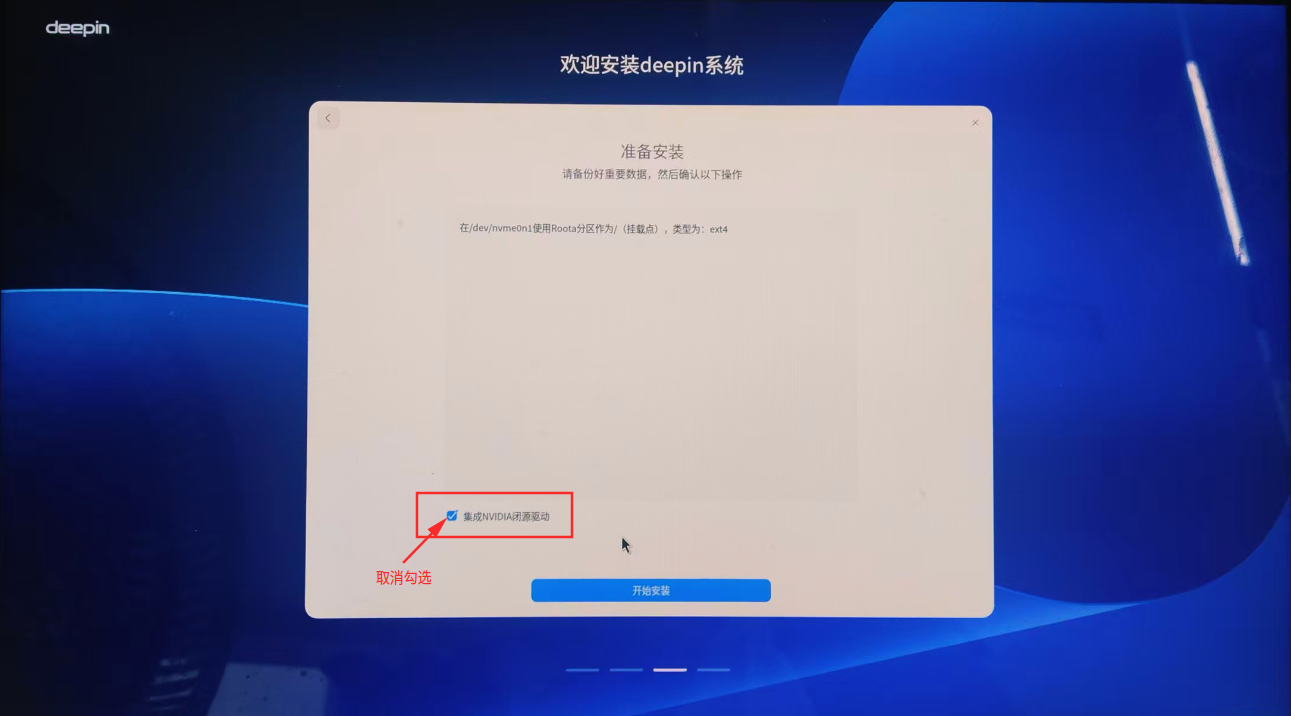
- 安装完成后系统会以开源驱动 Nouveau 进入桌面,再按 社区教程 安装闭源驱动。
3.6 Intel锐炫系列及AMD 9000系列显卡用户特别注意
因当前系统mesa版本较低,这类显卡需要高版本mesa才能正常驱动,可以添加下以下HWE测试仓库更新mesa,终端里面执行:sudo nano /etc/apt/sources.list
把这一行hwe源加到系统源下面(粘贴完ctrl+o写入,ctrl+x退出):deb https://ci.deepin.com/repo/deepin/deepin-community/hwe-25/ unstable main community commercial
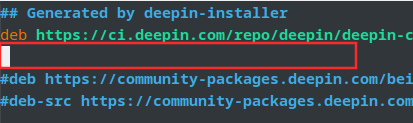
终端执行sudo apt update&&sudo apt dist-upgrade更新mesa驱动,重启系统即可。
可在终端执行以下命令,确认显卡是否被识别:lspci | grep -i "VGA\|3D"
期望结果:输出中应包含 Intel Corporation Battlemage 、 Intel Arc 、 AMD radeon等字样。
查看驱动加载情况: lspci -k | grep -A 2 -i "VGA\|3D"
期望结果:在显卡设备信息下,找到 Kernel driver in use:,它应显示为 xe或 radeon即表示显卡已正常驱动。
四、安装后配置
4.1 首次启动
- 移除 U 盘,重启电脑。
- 若提示 “没有可启动的设备”,请进入 BIOS 将 Boot Mode 从
Legacy改为UEFI后重装。 - 配置用户名/密码(用户名不建议使用特殊字符),待配置完成后进入系统。
4.2 系统更新与软件安装
- 通过控制中心或终端
sudo apt update && sudo apt dist-upgrade更新系统。 - 打开官方应用商店安装常用软件。
4.3 开发者选项:关闭磐石系统只读保护
deepin 25 默认启用“磐石不可变系统”保护,若您需要修改系统目录(如 /usr),请关闭只读保护:
方法一(命令行):
重启生效。
方法二(图形化):
控制中心 → 系统 → 开发者选项 → 关闭“磐石只读保护” → 重启。
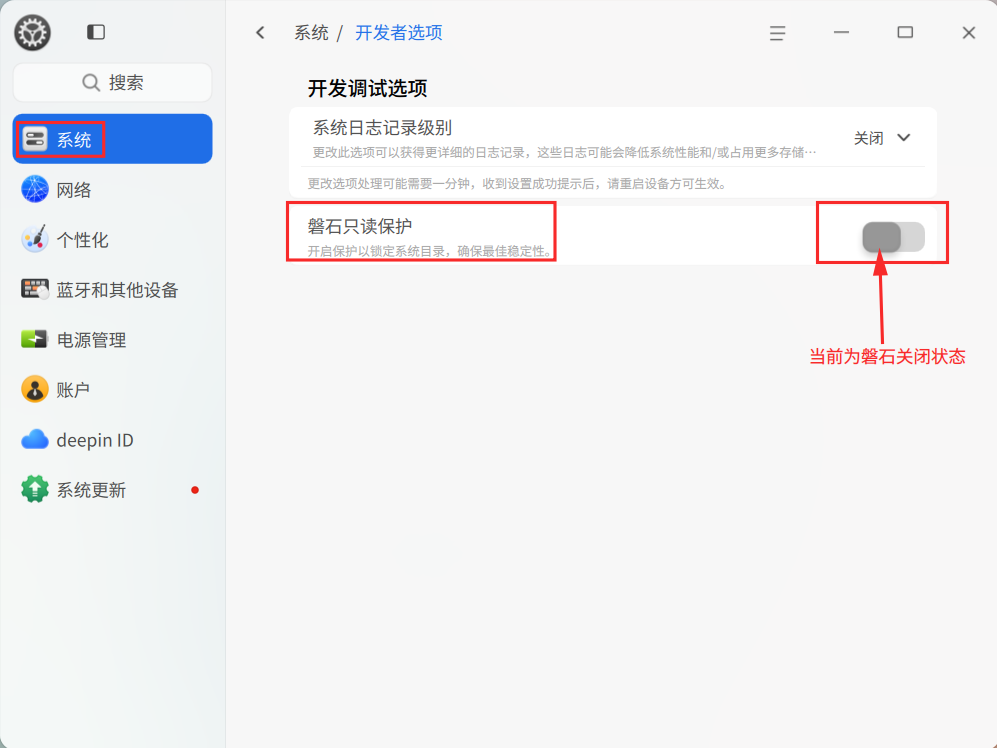
📖 更多关于磐石系统的说明请参考:磐石 Q&A
五、常见问题速查
| 问题 | 解决方法 |
|---|---|
| 从 U 盘启动失败 | 检查 Secure Boot 是否关闭;确认 BIOS 启动顺序中 U 盘为第一项。 |
| 安装时黑屏(NVIDIA 显卡) | 取消勾选“集成闭源驱动”,安装后手动安装驱动。 |
| 安装完成重启后找不到启动设备 | 进入 BIOS 将 Boot Mode 改为 UEFI,重新安装系统。 |
| 能否从 deepin 20/23 直接升级到 25? | 不能。必须下载镜像全新安装,并提前备份 /home 数据。 |
| Mac 电脑能否安装? | 仅限 Intel 芯片的 Mac,启动时长按 option 选择 EFI boot;M 系列芯片不支持。 |
| 虚拟机安装需要注意什么? | 创建时勾选 EFI 启动,分配 ≥2 核 CPU、≥4 GB 内存、≥64 GB 磁盘。参考 虚拟机教程。 |
更多问题请参考:deepin 25 操作系统用户安装使用 Q&A
六、获取更多帮助
祝您安装顺利,完美体验 deepin 25!