

在日常的开发与测试中,许多用户希望能在 Windows 环境下便捷地使用 Linux 工具链。此时,WSL(Windows Subsystem for Linux,适用于 Linux 的 Windows 子系统) 便是最佳选择。
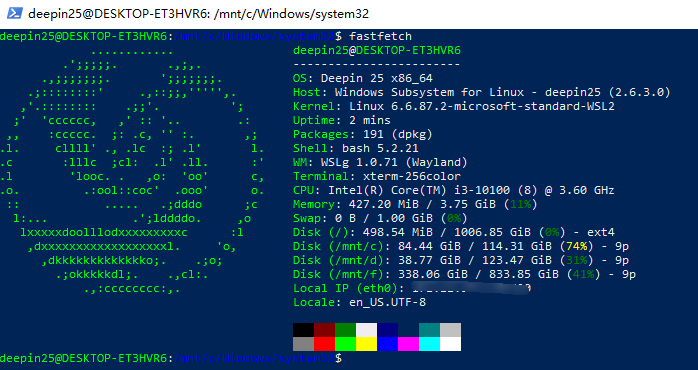
什么是 WSL?
WSL 是微软提供的一项功能,它允许开发者直接在 Windows 上运行 GNU/Linux 环境(包括大多数命令行工具、实用工具和应用程序),而无需承担传统虚拟机或双系统带来的额外资源开销。通过 WSL,你可以获得近乎原生的 Linux 运行体验。
全新安装
近期微软修改了 WSL 的生态维护规则:分发 Linux 发行版不再强制要求上架至 Microsoft Store(微软应用商店)。这意味着,开发者和社区可以直接打包并分发 .wsl 格式的安装文件。用户只需像安装普通 Windows 软件一样,双击即可完成 Linux 系统的部署,整个过程支持完全离线,极大地降低了网络环境带来的门槛。
今天,我们就来带大家体验如何通过这种最简便的方式,在 Windows 上安装最新的 deepin 25 WSL 版本,同时在这里我们要感谢社区用户@空木蓮華 提供的WSL镜像支持。
一、 环境要求
在开始之前,请确保你的 Windows 系统满足以下要求:
- 必须使用 Windows 10 2004 及更高版本(内部版本 19041 及更高版本),或 Windows 11。
二、 启用并安装 WSL 基础环境
现在,只需要简单的命令即可配置好 WSL 运行所需的一切基础环境。
- 打开终端:右键单击开始菜单或使用搜索,找到 PowerShell,然后选择“以管理员身份运行”。
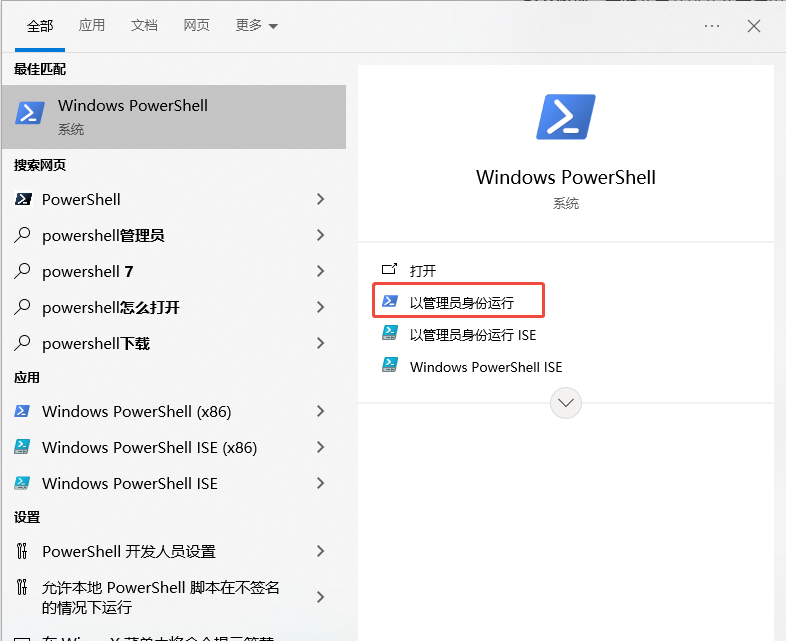
- 执行安装命令:在弹出的 PowerShell 窗口中,依次输入以下命令并回车:
wsl --install
wsl --update
💡 温馨提示:
首次执行
wsl --install时,系统默认会下载并安装 Ubuntu。如果你此时只想安装 deepin,当看到控制台窗口提示“正在安装:适用于Linux的Windows子系统” 或 “正在取消压缩并存储...”时,可以直接按下Ctrl + C停止默认的 Ubuntu 安装过程,这不会影响后续 deepin 的安装。
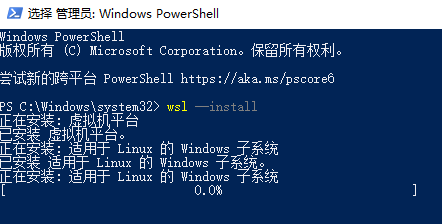
- 重启系统:命令执行完毕后,请重新启动计算机以应用更改。
三、 下载并安装 deepin 25 WSL
准备好环境后,就可以安装 deepin 25 的专属镜像了。
- 前往deepin官网下载页面找到:👉 deepin25 WSL

2. 选择合适的架构:
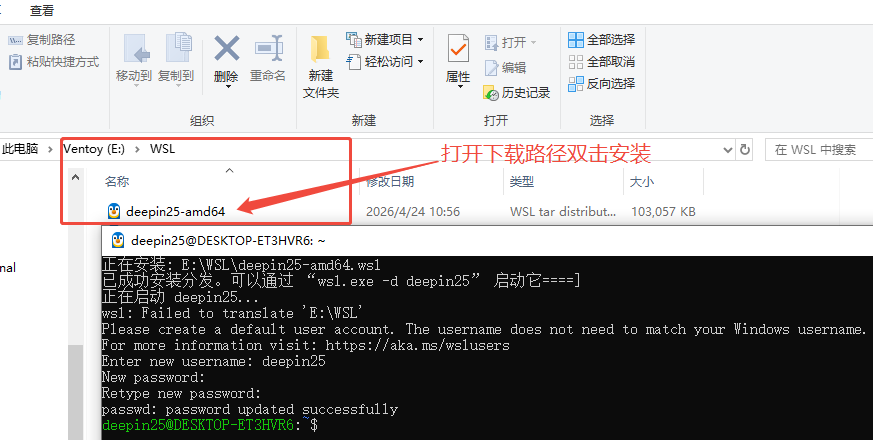
根据你的电脑 CPU 架构,下载对应的 .wsl 安装包(页面提供 amd64 和 arm64 两种版本,分别对应Windows X64和Windows ARM64架构)。
3. 下载完成后,直接双击该 .wsl 文件。系统会弹出安装向导,只需根据提示输入你所需要的 deepin 25 用户名和密码,安装便会在后台迅速完成。
⚠️ deepin 23 用户的升级建议:
由于 deepin 25 相比 deepin 23 进行了大量的底层升级与改动,目前不支持直接覆盖升级。不过不用担心,WSL 支持多版本共存!已安装 deepin 23 WSL 的用户可以直接双击安装 deepin 25 WSL,两者互不影响。体验满意后,你可以随时选择保留或单独卸载旧的 23 版本。
四、 常用命令与管理
安装完成后,你可以通过 PowerShell 或 CMD 来启动和管理你的 deepin 25 子系统。
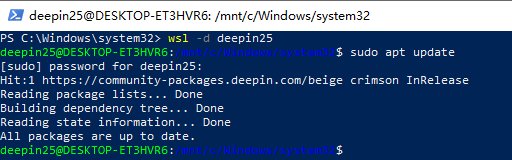
🚀 启动 deepin 25
wsl -d deepin25
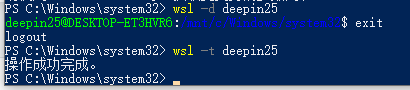
⏹️ 停止/关闭 deepin 25
如果你想释放后台资源,可以强制关闭指定的发行版,依次执行下述代码:
exit
wsl -t deepin25
🗑️ 卸载 deepin 25
(注意:这会删除该子系统内的所有数据,请谨慎操作或提前备份重要文件)
wsl --unregister deepin25
参考资料:微软官方文档:如何安装 WSL